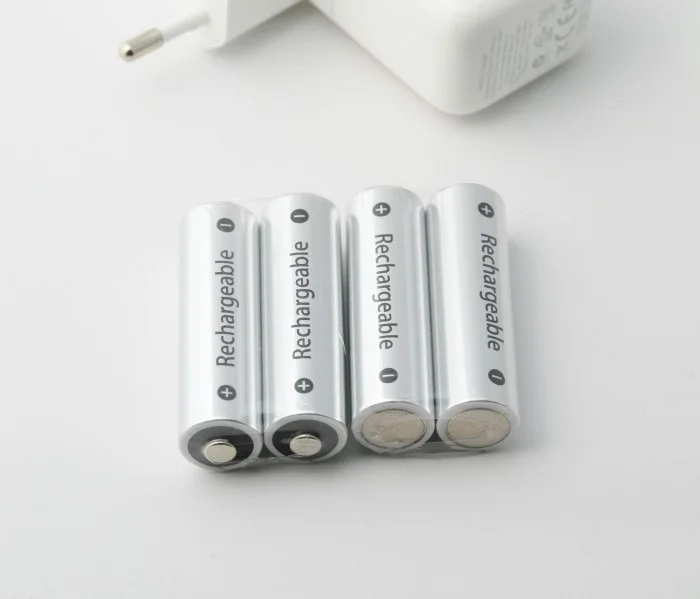
Многие пользователи сталкиваются с быстрой деградацией батареи, но хорошая новость в том, что этот процесс можно значительно замедлить. Независимо от того, купили ли вы только что новый девайс или пытаетесь выжать максимум из старого, это руководство поможет вам.
В этой статье мы подробно разберем все аспекты ухода за аккумулятором: от правильной зарядки и калибровки до неочевидных настроек операционной системы, которые сэкономят драгоценные проценты заряда.
Основы здоровья аккумулятора: золотые правила зарядки
Современные ноутбуки оснащаются литий-ионными (Li-ion) или литий-полимерными (Li-pol) аккумуляторами. Вокруг них витает множество мифов, унаследованных от старых никель-кадмиевых батарей. Давайте разберемся, как обстоят дела на самом деле.
Циклы и проценты: идеальный баланс
Главный враг современного аккумулятора — это крайности: полная разрядка до 0% и длительное пребывание на 100% заряда при подключении к сети.
- Правило «20-80%»: Cчитается золотым стандартом для продления жизни Li-ion батарей. Старайтесь подключать ноутбук к зарядному устройству, когда уровень заряда опускается до 20-30%, и отключать, когда он достигает 80-90%. Постоянное поддержание заряда в этом "коридоре" минимизирует износ ячеек.
- Не бойтесь дробной зарядки: Заряжать ноутбук по 20-30% несколько раз в день — это нормально и даже полезно. Забудьте о мифе "эффекта памяти", который требовал полных циклов разрядки-зарядки.
- Работа от сети: Если вы долго работаете за столом, можно ли держать ноутбук постоянно на зарядке? Современные контроллеры питания прекращают подачу тока при достижении 100%, предотвращая "перезаряд". Однако постоянное нахождение на отметке 100% при повышенной температуре (а ноутбук под нагрузкой греется) ускоряет химическую деградацию.
💡 Ключевая информация:
Идеальный сценарий: Используйте ноутбук от батареи до 30%, затем заряжайте до 80-90%.
Длительная работа от сети: Многие производители (Dell, Lenovo, HP, Asus) предлагают в своих утилитах специальный режим, ограничивающий максимальный заряд на уровне 60% или 80%. Это идеальный вариант для стационарного использования, который значительно продлевает срок службы АКБ. Найдите утилиту управления питанием от вашего производителя и активируйте эту функцию.
Температура — тихий убийца батареи
Высокая температура — главный катализатор износа аккумулятора. Литий-ионные ячейки необратимо теряют емкость при перегреве.
- Избегайте прямых солнечных лучей: Не оставляйте ноутбук в машине в жаркий день или под палящим солнцем.
- Обеспечьте циркуляцию воздуха: Не работайте с ноутбуком на мягких поверхностях — кровати, пледе, диване. Ворс перекрывает вентиляционные отверстия, вызывая перегрев. Используйте стол или специальную охлаждающую подставку.
- Чистите систему охлаждения: Хотя бы раз в год проводите чистку ноутбука от пыли. Забитые радиаторы и вентиляторы не могут эффективно отводить тепло, что вредит не только батарее, но и всем компонентам.
Программная оптимизация: настраиваем ОС для экономии энергии
Правильная настройка операционной системы может дать вам дополнительные 30-60 минут автономной работы. Это особенно важно, когда розетки нет поблизости.
Управление питанием в Windows и macOS
Для пользователей Windows:
- Режим питания: Кликните на иконку батареи в трее и выберите режим «Экономия заряда» или «Улучшенная батарея». Это ограничит фоновую активность и снизит производительность некоторых компонентов.
- Яркость экрана: Дисплей — один из главных потребителей энергии. Уменьшите яркость до комфортного минимума с помощью функциональных клавиш (обычно F1/F2 или F5/F6).
- Автозагрузка: Отключите из автозагрузки ненужные приложения. Чем меньше программ работает в фоне, тем меньше нагрузка на процессор и, соответственно, ниже расход энергии.
- Спящий режим vs Гибернация: Спящий режим потребляет немного энергии для поддержания данных в оперативной памяти. Гибернация же сохраняет состояние системы на диск и полностью отключает питание. Если вы отходите от ноутбука надолго, используйте гибернацию.
Для пользователей macOS:
- Режим энергосбережения: Зайдите в «Системные настройки» → «Аккумулятор» и активируйте «Режим энергосбережения».
- Оптимизированная зарядка: В этом же меню включите функцию «Оптимизированная зарядка». macOS изучит ваш график работы и будет стараться не держать батарею на 100% долгое время, завершая зарядку прямо перед тем, как вы обычно отключаете MacBook от сети.
- Отслеживайте "прожорливые" приложения: Кликнув на иконку батареи в строке меню, вы увидите, какие программы потребляют больше всего энергии. Закройте те, что вам не нужны в данный момент. Браузер Safari известен своей энергоэффективностью по сравнению с Google Chrome.
Таблица: Быстрые настройки для максимальной автономии
| Действие | Влияние на экономию | Как сделать |
|---|---|---|
| Снижение яркости экрана | Высокое | Используйте функциональные клавиши на клавиатуре. |
| Включение режима экономии | Высокое | Настройки питания/аккумулятора в ОС. |
| Отключение Wi-Fi/Bluetooth | Среднее | Отключите, если не используете интернет или беспроводные устройства. |
| Закрытие фоновых программ | Среднее | Проверьте диспетчер задач (Win) или Мониторинг системы (Mac). |
| Отключение подсветки клавиатуры | Низкое | Используйте функциональные клавиши. |
Калибровка батареи: когда и зачем она нужна?
Со временем контроллер аккумулятора может начать неверно определять уровень заряда. Например, Windows показывает 20%, а ноутбук внезапно отключается. Это значит, что показания разошлись с реальной емкостью ячеек. Калибровка помогает "синхронизировать" эти данные.
Важно: Калибровка не восстанавливает емкость батареи, а лишь заставляет систему правильно ее отображать. Проводить ее стоит не чаще, чем раз в 2-3 месяца, или когда вы заметили явные проблемы с индикацией заряда.
Процесс калибровки: пошаговая инструкция
- Зарядите аккумулятор до 100%: Подключите ноутбук к сети и дождитесь полной зарядки. После этого оставьте его подключенным еще на час.
- Отключите управление питанием: В настройках электропитания временно отключите автоматический переход в спящий режим и гибернацию при низком заряде.
- Разрядите до полного отключения: Отключите адаптер питания и используйте ноутбук в обычном режиме (или просто оставьте включенным), пока он сам не выключится из-за полной разрядки.
- Дайте "отдохнуть": Оставьте ноутбук в разряженном состоянии на 3-5 часов.
- Полностью зарядите: Подключите адаптер и зарядите аккумулятор до 100% без перерывов.
После этой процедуры контроллер "запомнит" новые, реальные значения минимального и максимального заряда.
Разрушаем популярные мифы об аккумуляторах
| Миф | Реальность |
|---|---|
| Новый ноутбук нужно несколько раз полностью разрядить и зарядить. | Неактуально для Li-ion батарей. Это было необходимо для старых Ni-Cd аккумуляторов с "эффектом памяти". |
| Нельзя работать на ноутбуке, пока он заряжается. | Можно и нужно. Современные ноутбуки отлично справляются с одновременной работой и зарядкой. |
| Неоригинальные зарядные устройства убивают батарею. | Частично правда. Дешевые безымянные адаптеры могут выдавать нестабильное напряжение. Но качественные сертифицированные аналоги от известных брендов полностью безопасны. |
| Если не пользоваться ноутбуком, батарею нужно вынимать (если это возможно). | Если вы не планируете использовать ноутбук больше месяца, лучше всего зарядить батарею до 50-60% и хранить ее (или ноутбук) в прохладном, сухом месте. Хранение при 100% или 0% заряда губительно. |
Заключение: забота сегодня — долгая жизнь завтра
Продление жизни аккумулятора ноутбука — это не разовое действие, а набор полезных привычек. Вам не нужно маниакально следить за каждым процентом. Достаточно внедрить в свою рутину несколько ключевых принципов: избегать крайностей (0% и 100%), беречь от перегрева и оптимизировать настройки системы.
Следуя этим советам, вы сможете сохранить высокую емкость батареи на 3-4 года и дольше, экономя свои нервы и деньги на преждевременной замене. Ваш ноутбук отблагодарит вас стабильной и долгой автономной работой.
Хотите продлить жизнь своему ноутбуку?
Если вы столкнулись с проблемами аккумулятора или хотите провести профессиональную диагностику и чистку, свяжитесь с нами!
Получить консультацию Позвонить: +375 29 209 89 00Информация актуальна для обращения в сервисный центр TopLab в Бресте.