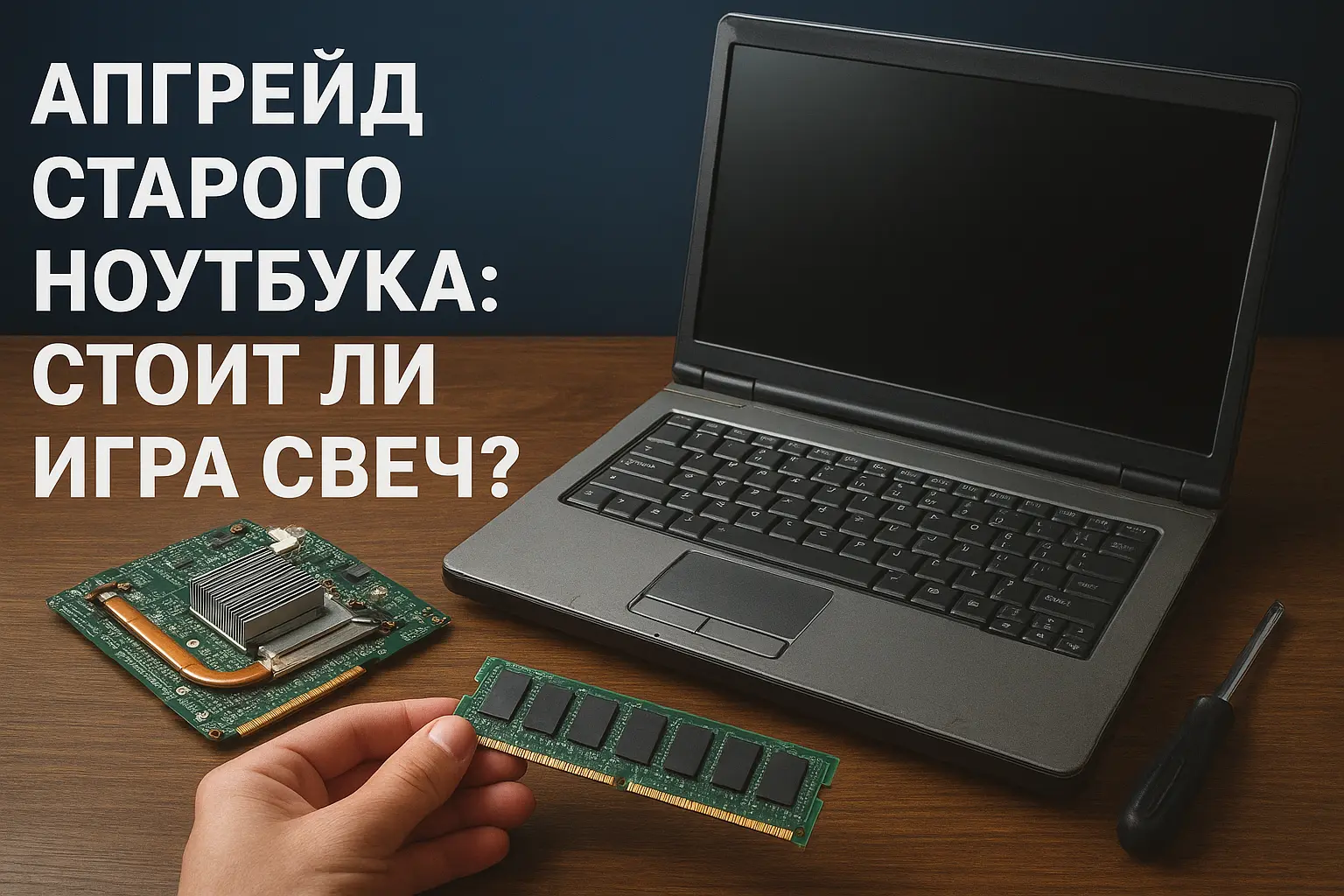
Этот вопрос не так прост, как кажется. С одной стороны, апгрейд — это шанс сэкономить и подарить технике вторую жизнь. С другой — риск впустую потратить деньги на то, что уже не спасти.
В этой статье мы, как опытные хирурги в мире технологий, проведем полную диагностику, разберем все «за» и «против» и поможем вам принять взвешенное и экономически оправданное решение. Мы подробно рассмотрим, какие компоненты можно улучшить, сколько это будет стоить и какого результата ожидать.
Диагностика: когда апгрейд имеет смысл, а когда — пустая трата денег
Прежде чем бежать в магазин за комплектующими, нужно провести честный техосмотр вашего ноутбука. Не все устройства одинаково хорошо поддаются модернизации. Давайте определим, в каком лагере находится ваш пациент.
| ✅ Зеленый свет: апгрейд целесообразен | 🛑 Красный свет: лучше купить новый |
|---|---|
|
|
Ключевая мысль: Апгрейд не творит чудес. Он не превратит старую печатную машинку в гоночный болид. Его главная задача — убрать «бутылочные горлышки» в системе и заставить имеющийся потенциал процессора работать на полную мощность.
Что можно улучшить в старом ноутбуке? Топ-3 компонента для апгрейда
Если ваш ноутбук прошел первичную диагностику, давайте рассмотрим, какие инъекции бодрости мы можем ему сделать. Существует три основных направления, дающих максимальный прирост производительности за вложенные деньги.
1. Замена HDD на SSD: самый ощутимый прирост скорости
Если бы нужно было выбрать только один компонент для апгрейда, это однозначно был бы он. Механический жесткий диск (HDD) — главный виновник медленной загрузки системы, долгого запуска программ и общих «фризов». Замена его на твердотельный накопитель (SSD) — это как пересесть с велосипеда на мотоцикл.
SSD не имеет движущихся частей, поэтому скорость чтения и записи данных у него в разы, а то и в десятки раз выше.
Что вы получите:
- Молниеносная загрузка ОС: Windows или macOS будут стартовать за 10-20 секунд вместо нескольких минут.
- Мгновенный запуск программ: Приложения, которые раньше открывались по полминуты, будут готовы к работе за секунды.
- Отзывчивость системы: Файлы, папки, окна — все будет открываться без малейшей задержки.
- Тишина и энергоэффективность: SSD работает бесшумно и потребляет меньше энергии, что может немного продлить время работы от аккумулятора.
Типы и стоимость:
Чаще всего в старых ноутбуках используется формат 2.5" SATA. Установка такого SSD максимально проста. Реже встречаются разъемы mSATA или M.2 (в более современных моделях).
Примерная стоимость: SSD на 250-500 ГБ, чего достаточно для системы и основных программ, обойдется в $20-$40.
2. Увеличение оперативной памяти (RAM): многозадачность без тормозов
Оперативная память (ОЗУ или RAM) — это рабочее пространство вашего компьютера. Чем ее больше, тем больше задач он может выполнять одновременно без замедления. Если вы любите держать открытыми 20+ вкладок в браузере, слушать музыку и одновременно редактировать документ — вам точно нужно больше RAM.
Как понять, что памяти не хватает?
Ноутбук начинает активно использовать файл подкачки на диске (медленная виртуальная память), что приводит к резкому падению производительности. Система становится вялой, переключение между программами занимает много времени.
Перед покупкой обязательно проверьте, какой тип памяти (DDR3, DDR4) и сколько слотов для нее есть в вашем ноутбуке.
| Объем RAM | Для каких задач подходит |
|---|---|
| 4 ГБ | Минимальный порог для современной ОС. Только для веб-серфинга и документов. |
| 8 ГБ | Золотой стандарт. Комфортная работа с браузером, офисным пакетом, несложная обработка фото. |
| 16 ГБ | Оптимально для продвинутых пользователей, легкого видеомонтажа, программирования. |
| 32 ГБ+ | Для профессиональных задач. В рамках апгрейда старого ноутбука обычно избыточно. |
Примерная стоимость: Планка на 4 ГБ DDR3/DDR4 обойдется в $15-$25, на 8 ГБ — в $25-$40.
3. Замена аккумулятора: возвращаем мобильность
Этот апгрейд не влияет на скорость, но напрямую влияет на удобство использования. Со временем любая батарея деградирует и теряет емкость. Если ваш ноутбук работает от аккумулятора 15 минут вместо прежних 3-4 часов, его основная функция — мобильность — теряется.
Замена аккумулятора вернет устройству былую автономность и позволит снова работать в кафе, парке или в дороге. Можно найти как оригинальные батареи, так и качественные аналоги от сторонних производителей.
Примерная стоимость: $30-$70 в зависимости от модели ноутбука.
Сложные и редкие виды апгрейда: для энтузиастов
Существуют и другие, менее популярные и более сложные способы улучшить ноутбук. Они подходят далеко не всем и требуют определенных технических навыков.
Замена процессора (CPU)
В большинстве современных ноутбуков процессор впаян в материнскую плату, и его замена невозможна. В некоторых старых моделях он устанавливался в сокет, что теоретически позволяет апгрейд. Однако на практике это сопряжено с трудностями: нужно найти совместимый и более мощный процессор, который не будет перегреваться со штатной системой охлаждения. Для 95% пользователей этот путь нецелесообразен.
Улучшение Wi-Fi модуля
Старый Wi-Fi модуль может не поддерживать современные стандарты (например, 5 ГГц сети) и обеспечивать низкую скорость интернета. Его замена на более новый модуль Wi-Fi 5 (802.11ac) или даже Wi-Fi 6 (802.11ax) может значительно улучшить качество беспроводного соединения. Это относительно недорогой и полезный апгрейд.
Обслуживание системы охлаждения
Это не совсем апгрейд, а скорее техническое обслуживание, но его эффект может быть колоссальным. Со временем радиаторы забиваются пылью, а термопаста на процессоре высыхает. Это приводит к перегреву, из-за чего процессор сбрасывает частоты (троттлинг) и начинает работать медленнее. Простая чистка от пыли и замена термопасты может вернуть ноутбуку былую производительность и сделать его тише.
Пошаговый план: как подойти к апгрейду ноутбука
Чтобы процесс прошел гладко, следуйте этому простому алгоритму:
- Определите точную модель вашего ноутбука. Обычно она указана на наклейке на нижней крышке устройства.
- Оцените текущие характеристики. Используйте встроенные средства ОС (Диспетчер задач в Windows) или бесплатные утилиты вроде CPU-Z и CrystalDiskInfo, чтобы узнать модель процессора, тип и объем RAM, а также состояние диска.
- Изучите возможности апгрейда. Найдите в Google или на YouTube видео с разборкой вашей модели. Это поможет понять, что можно заменить. Сайты производителей комплектующих (например, Crucial или Kingston) часто имеют инструменты для подбора совместимых SSD и RAM по модели ноутбука.
- Составьте смету. Посчитайте, во сколько обойдутся желаемые компоненты.
- Сравните стоимость. Сравните итоговую сумму апгрейда со стоимостью нового бюджетного ноутбука. Иногда доплата за новое устройство с гарантией, современным экраном и портами оказывается более разумным вложением.
Финансовый вопрос: сравниваем затраты
Давайте сведем все в одну таблицу, чтобы наглядно оценить экономическую целесообразность.
| Компонент | Примерная стоимость (USD) | Ожидаемый эффект |
|---|---|---|
| SSD 500 ГБ (2.5" SATA) | $30 - $40 | Радикальное ускорение загрузки ОС и программ (увеличение скорости в 5-10 раз). |
| RAM (до 8 ГБ) | $20 - $30 | Плавная работа в многозадачном режиме, отсутствие «тормозов» при большом количестве вкладок. |
| Замена аккумулятора | $30 - $70 | Восстановление автономности до заводских или близких к ним показателей. |
| Итого (SSD + RAM): | $50 - $70 | Превращение медленного ноутбука в отзывчивое устройство для повседневных задач. |
*За $50-$70 вы получаете практически новый пользовательский опыт на старом железе. Для сравнения, самый дешевый новый ноутбук, который не будет вызывать раздражения своей медлительностью, стоит от $300-$400. Выгода очевидна.
Альтернативы апгрейду: что еще можно сделать?
Если бюджет на апгрейд нулевой или вы хотите выжать максимум, попробуйте программные методы:
- Полная переустановка операционной системы. Чистая установка Windows или macOS уберет весь накопившийся за годы «мусор» и может значительно ускорить работу.
- Использование «легких» дистрибутивов Linux. Если ваши задачи ограничиваются браузером и документами, дистрибутивы вроде Linux Mint, Lubuntu или Zorin OS Lite могут летать даже на очень слабом железе.
- Оптимизация автозагрузки и удаление ненужного ПО. Уберите все лишние программы из автозапуска — это ускорит включение и освободит ресурсы.
Заключение: так стоит ли игра свеч?
Однозначно, да. Но с оговорками.
Апгрейд старого ноутбука — это фантастически эффективный и экономичный способ продлить жизнь вашей технике, если подходить к нему с умом.
Игра стоит свеч, если:
- Вы хотите получить максимальную отдачу при минимальных вложениях.
- Ваша цель — комфортная работа с офисными приложениями, учеба, веб-серфинг и просмотр медиа.
- Ваш ноутбук имеет адекватный процессор, но страдает от медленного HDD и нехватки RAM.
Игра не стоит свеч, если:
- Вы мечтаете о современных играх или профессиональной работе с графикой.
- Процессор вашего ноутбука безнадежно устарел.
- Стоимость всех необходимых улучшений приближается к цене нового устройства.
Связка SSD + RAM — это ультимативное комбо, которое вдыхает вторую жизнь в 9 из 10 ноутбуков 5-8-летней давности. Это разумная инвестиция, которая позволит вам комфортно пользоваться устройством еще 2-3 года, отложив покупку нового и сэкономив сотни долларов.
FAQ: Часто задаваемые вопросы
Мы разобрали ключевые аспекты апгрейда, но у вас могли остаться конкретные вопросы. Вот ответы на самые популярные из них.
1. Я могу провести апгрейд самостоятельно или нужно обращаться в сервис?
Большинство операций, таких как замена 2.5" SSD, оперативной памяти или аккумулятора, достаточно просты. Если вы уверенно держите в руках отвертку и можете следовать пошаговой инструкции из YouTube для вашей модели ноутбука, то, скорее всего, справитесь самостоятельно. Однако если вы никогда не разбирали технику, боитесь повредить хрупкие шлейфы или в вашем ноутбуке сложная компоновка, лучше доверить эту работу профессионалам в сервисном центре. Цена за такую услугу обычно невысока, но сбережет ваши нервы и время.
2. Что станет с моими данными (фото, документами) при замене диска на SSD?
При физической замене диска ваши данные останутся на старом HDD, который вы извлечете из ноутбука. Они никуда не исчезнут. Чтобы перенести их на новый SSD, есть два основных пути:
Клонирование системы: С помощью специальных программ (например, Macrium Reflect, Acronis True Image) можно создать точную копию вашего старого диска со всей системой, программами и файлами на новом SSD.
Чистая установка ОС: Вы устанавливаете на новый SSD «чистую» операционную систему, а затем вручную копируете нужные вам файлы со старого диска (его можно подключить к ПК через специальный адаптер USB-SATA). Этот способ часто предпочтительнее, так как избавляет систему от накопившегося мусора.
Важно: В любом случае, перед началом процедуры апгрейда всегда делайте резервную копию самых важных данных на внешний носитель.
3. Я установил SSD и добавил память, но ноутбук все равно «тормозит». В чем может быть причина?
Такое случается, хотя и редко. Если базовый апгрейд не принес ожидаемого результата, причины могут быть следующими:
Слабый процессор: Как мы говорили вначале, если у вас очень старый CPU (Atom, Celeron N-серии, Core 2 Duo), он является главным «бутылочным горлышком», и более быстрые диски и память уже не могут ему помочь.
Перегрев: Система охлаждения может быть забита пылью, а термопаста высохла. Из-за перегрева процессор сбрасывает частоты (троттлит), что приводит к «тормозам».
Вирусы и вредоносное ПО: Проверьте систему хорошим антивирусом.
Проблемы с драйверами: Убедитесь, что у вас установлены все последние драйверы с сайта производителя ноутбука.
4. Можно ли в ноутбуке заменить видеокарту для игр?
В 99.9% случаев — нет. В отличие от стационарных компьютеров, в ноутбуках видеочип почти всегда впаян непосредственно в материнскую плату. Заменить его на более мощный технически невозможно. Исключение составляют лишь некоторые очень редкие и дорогие игровые модели с модульной графикой MXM, но это не касается обычных «потребительских» ноутбуков. Поэтому если ваша цель — современные игры, апгрейд старого офисного ноутбука вам не поможет.
5. Как перенести Windows со старого HDD на новый SSD?
Самый популярный способ — клонирование. Для этого вам понадобится:
1. Подключить новый SSD к ноутбуку через адаптер USB-SATA (стоит недорого).
2. Установить программу для клонирования (многие производители SSD, например, Samsung или Crucial, предлагают бесплатные утилиты).
3. Запустить процесс клонирования, выбрав старый HDD как источник, а новый SSD — как цель.
4. После завершения процесса физически поменять диски местами в ноутбуке.
Система должна загрузиться с нового SSD так, как будто ничего не изменилось, но работать будет в разы быстрее.
Готовы ускорить свой ноутбук?
Не позволяйте медлительности нарушать ваши планы. Позвоните нам или приносите ваш ноутбук в мастерскую для бесплатной диагностики и консультации по апгрейду!
Оставить заявку Позвонить: +375 29 209 89 00Информация актуальна для обращения в сервисный центр TopLab в Бресте.