Этот апгрейд кардинально меняет пользовательский опыт, делая систему в разы более отзывчивой. В этом полном руководстве мы подробно разберем каждый шаг: от выбора подходящего накопителя до физической установки и переноса операционной системы.
Почему SSD быстрее HDD? Ключевые отличия
Чтобы понять причину такого драматического прироста скорости, важно разобраться в принципиальных различиях между этими двумя технологиями хранения данных.
- Жесткий диск (HDD - Hard Disk Drive) — это, по сути, миниатюрный проигрыватель. Внутри него вращаются магнитные пластины, а специальная считывающая головка перемещается по ним для поиска и записи данных. Весь этот процесс механический, что делает его медленным, шумным и чувствительным к ударам и вибрациям.
- Твердотельный накопитель (SSD - Solid-State Drive) — это принципиально иное устройство, работающее на основе микросхем флеш-памяти, как ваша USB-флешка, но в разы быстрее и надежнее. В SSD нет движущихся частей, что обеспечивает практически мгновенный доступ к данным, бесшумную работу и высокую устойчивость к физическим воздействиям.
Сравнение HDD и SSD
| Характеристика | HDD (Жесткий диск) | SSD (Твердотельный накопитель) |
|---|---|---|
| 🚀 Скорость загрузки ОС | 30-60 секунд | 10-15 секунд |
| ⚡ Скорость запуска программ | Медленная | Почти мгновенная |
| 💾 Скорость копирования | 50-150 МБ/с | 500-7000+ МБ/с |
| 🔋 Энергопотребление | Высокое | Низкое (увеличивает автономность) |
| 🔇 Уровень шума | Слышимый (треск, гул) | Бесшумный |
| 💪 Ударопрочность | Низкая | Высокая |
| 💰 Стоимость за ГБ | Низкая | Выше, чем у HDD |
Как видите, преимущество SSD неоспоримо. Именно медленная работа HDD является "бутылочным горлышком" в большинстве старых и даже некоторых новых бюджетных ноутбуках.
Как выбрать подходящий SSD для вашего ноутбука
Правильный выбор накопителя — ключевой этап. Чтобы не ошибиться, нужно учесть три основных параметра: форм-фактор (совместимость), объем и производителя.
Форм-фактор и интерфейс: Совместимость — прежде всего!
Это самый важный пункт. Неправильно подобранный диск просто не получится установить в ваш ноутбук.
- 2.5" SATA III: Это самый распространенный и универсальный тип SSD. Внешне он полностью идентичен стандартному ноутбучному жесткому диску. Если в вашем ноутбуке сейчас стоит HDD, то 2.5-дюймовый SSD вам гарантированно подойдет. Скорость этого интерфейса ограничена примерно 550 МБ/с, но этого более чем достаточно для впечатляющего прироста производительности.
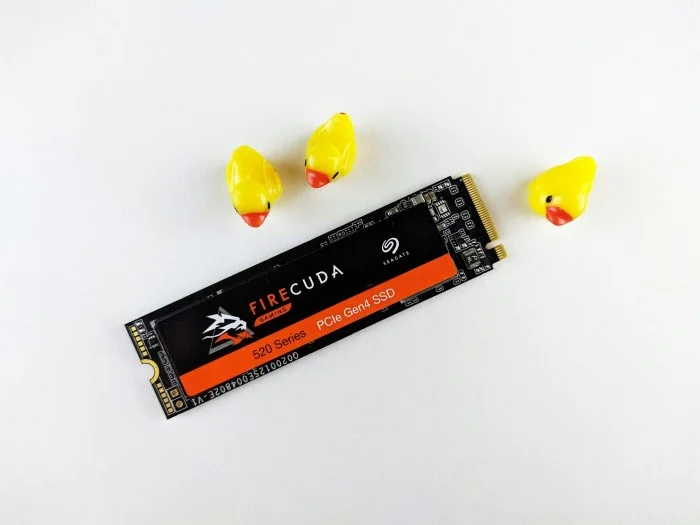
- M.2 SSD (SATA или NVMe): Это более современный и компактный форм-фактор, который выглядит как небольшая планка памяти. Такие диски вставляются в специальный разъем M.2 на материнской плате.
- M.2 SATA: Использует тот же протокол SATA, что и 2.5" диски, и имеет аналогичную скорость.
- M.2 NVMe: Самый быстрый стандарт на сегодняшний день, использующий шину PCIe. Скорости могут достигать от 1000 до 7000 МБ/с и выше.
Как узнать, какой тип вам нужен?
Самый надежный способ: Найти в интернете точную модель вашего ноутбука с припиской "SSD upgrade" или "разборка" (например, Asus VivoBook S15 S530U SSD upgrade). Изучите статьи или посмотрите видео, чтобы узнать, какой диск установлен и есть ли свободные слоты.
Объем памяти: Сколько вам нужно?
- 120-256 ГБ: Базовый вариант, достаточный для установки операционной системы, браузера и офисных программ. Подойдет для нетребовательных пользователей.
- 480-512 ГБ: "Золотая середина" и оптимальный выбор для большинства. На такой диск поместится ОС, все необходимые приложения, несколько современных игр и останется место для личных файлов.
- 1 ТБ и более: Рекомендуется для геймеров, видеографов, фотографов и всех, кто работает с большими объемами данных.
Подготовка к замене: Инструменты и действия
Прежде чем приступать к "операции", соберите все необходимое.
Что понадобится:
- Сам новый SSD.
- Набор маленьких отверток.
- Пластиковый инструмент для вскрытия (спуджер) или гитарный медиатор.
- Внешний адаптер SATA-USB (если планируете клонировать систему).
Клонирование системы или чистая установка?
Здесь у вас есть два пути:
- Клонирование системы (рекомендуется для простоты). Этот метод создает полную копию вашего старого диска со всеми программами, файлами и настройками на новом SSD.
- Чистая установка ОС. Этот способ подразумевает установку Windows (или другой системы) "с нуля". Это хороший шанс избавиться от накопившегося цифрового мусора.
🚨 Важно!
Перед началом работы полностью выключите ноутбук, отсоедините его от зарядного устройства и, если у вас съемная батарея, обязательно извлеките ее.
Пошаговая инструкция по замене HDD на SSD
Этап 1: Физическая замена диска
- Вскройте корпус. Переверните ноутбук и аккуратно выкрутите все винты на задней крышке. С помощью пластикового инструмента осторожно пройдитесь по периметру, отщелкивая защелки.
- Найдите старый HDD. Обычно он представляет собой серебристую коробочку размером 2.5 дюйма.
- Отключите диск. Аккуратно отсоедините его от разъема и выкрутите винты, которыми он крепится к корпусу.
- Переставьте рамку. Снимите с HDD металлическую рамку-крепление и установите ее на ваш новый SSD.
- Установите SSD. Поместите новый накопитель на место старого, подключите его к разъему и закрепите винтами.
- Соберите ноутбук. Установите заднюю крышку на место и закрутите все винты.
После замены включите ноутбук. Если вы клонировали систему, она должна загрузиться в разы быстрее. Если нет — вам понадобится установить Windows с нуля.
Часто задаваемые вопросы (FAQ)
Что делать со старым HDD?
Его можно поместить во внешний бокс (тот самый адаптер SATA-USB) и использовать как портативный диск для хранения резервных копий или объемных файлов.
Потеряю ли я гарантию на ноутбук?
У большинства производителей самостоятельная замена накопителя не аннулирует гарантию, если вы не повредите другие компоненты. Однако рекомендуется уточнить этот вопрос на официальном сайте вашего бренда.
Нужно ли что-то настраивать в Windows после установки SSD?
Современные ОС (Windows 10 и 11) автоматически распознают SSD и включают для него специальный режим TRIM, который поддерживает высокую производительность и продлевает срок службы диска. Никаких дополнительных действий обычно не требуется.
Хотите ускорить свой ноутбук?
Доверьте апгрейд профессионалам! Мы быстро и качественно установим SSD в ваш ноутбук с гарантией. Приносите ваше устройство на бесплатную диагностику!
Заказать апгрейд Позвонить: +375 29 209 89 00Информация актуальна для обращения в сервисный центр TopLab в Бресте.